
Un nouveau template pour avoir la tête dans les étoiles!
Téléchargement au format Gimp
Téléchargement au format Photoshop
Bon scrap!
Lire la suite...

Template Digital Scrapbooking : voie lactée
Gimp : écrire le long d'une courbe ou d'une forme

Nous avions déjà vu comment écrire le long d'un chemin sous Gimp, mais parfois nous pouvons avoir envie de suivre le chemin d'une forme déjà existante sur un template de digiscrap par exemple.
La façon de procéder consiste à créer un chemin qui va suivre la forme et à appliquer la même méthode que dans le tutoriel écrire le long d'un chemin sous Gimp. Toutefois nous verrons cette fois comment ne pas seulement tracer le contour des lettres mais les remplir d'une ou plusieurs couleurs.
Pour ce tutoriel, nous allons utiliser le template boule (certains ont dit "masque de plongée"...).
1.) Nous ouvrons le template.
Nous pouvons supprimer le calque de texte de présentation du template qui ne nous servira plus.
2.) Nous allons utiliser l'outil chemin  pour tracer un chemin le long de la forme sur laquelle nous voulons écrire.
L'outil chemin permet de créer des noeuds qui se rejoindront pour former le chemin. Nous allons donc cliquer tout le long de noter forme pour créer notre chmein. Plus il y aura de noeuds plus le chemin sera précis.
Sélectionnons l'outil chemin dans notre palette d'outils et affichons les options de l'outil par le menu Boîte de dialogue -> options des outils.
Nous sélectionnons le mode tracer. Nous allons pouvoir ajouter les noeuds de notre chemin le long de la forme. Je choisis ici de créer un chemin le long du cadre blanc.
 Si certains points vous semblent mal placés, il est possible de les déplacer après en cliquant sur le point concerné et en glissant avec la souris.
Si votre chemin disparait suite à une manipulation, pas de panique! Il suffit d'afficher la fenêtre des chemins par le menu Boîte de dialogue -> chemins. Là vous pouvez voir tous les chemins de votre document.
Cliquez dans la première case de votre chemin pour faire apparaître l'oeil et que votre chemin soit affiché sur le document. Vous pouvez alors à nouveau modifier votre chemin en sélectionnant l'outil chemin et en cliquant sur celui-ci dans votre document.
3.) Imaginons que nous souhaitions que notre texte ne soit pas le long du cadre mais un peu plus haut. Pour cela nous allons déplacer l'ensemble du chemin en sélectionnant le mode Déplacement. Nous n'avons plus qu'à cliquer sur un noeud actif de notre chemin (celui qui est vide) et glisser le chemin à l'endroit souhaité.
Il est aussi possible en passant en mode Edition et en maintenant la touche MAJ enfoncée de supprimer un noeud du chemin.
4.) Maintenant que notre chemin est créé, attaquons-nous au texte. Nous sélectionnons l'outil texte  , cliquons sur notre document et saisissons notre texte. En affichant les options de l'outil texte, nous choisissons la police et la taille qui nous convient et qui soit adaptée à ce que l'on souhaite faire (écrire le long du chemin...).
Le choix fait ici pour la taille et la police ne sera plus modifiable une fois que le texte sera tracé le long du chemin... Si vous ne voyez pas votre texte s'afficher sur le document c'est sans doute que votre calque de texte a été créé sous un autre calque du template qui le cache. Affichez la fenêtre des calques (Boîte de dialogue -> calques ou CTRL+L au clavier) et glissez-déposez votre calque de texte en premier dans la hiérarchie des calques :
 5.) Nous allons maintenant faire suivre le chemin à notre texte.
Si vous n'êtes plus en mode édition de votre calque de texte, doucle-cliquez sur le T de votre calque de texte dans la fenêtre des calques et ouvrez les options de l'outil texte.
Nous allons cliquer sur le bouton Texte le long d'un chemin pour que notre texte soit tracé le long du chemin que nous avons créé.
Un nouveau chemin est alors créé. C'est le chemin de notre texte le long du chemin que nous avions créé :

6.) Nous pouvons à ce moment cacher ou supprimer le calque de texte de départ (dans la fenêtre des calques) afin d'y voir plus clair.
Nous pouvons aussi cacher le chemin le long duquel le texte a été tracé (dans la fenêtre des chemins).
Nous disposons donc maintenant d'un chemin qui représente notre texte courbé. Afin de lui donner vie (un chemin n'est qu'un élément de tracé qui sert d'outil mais mais qui n'existe pas concrètement sur la composition), nous allons créer un nouveau calque dans la fenêtre des calques que nous pouvons nommer chemin courbé : Une fois le calque créé, nous retournons dans la fenêtre des chemins (Boîte de dialogue -> chemins) .Nous cliquons droit sur notre chemin de texte et sélectionnons Chemin vers sélection.
Nous avons ainsi créé une sélection basé sur le chemin de texte. Et cette sélection, nous allons maintenant pouvoir lui donner de la couleur.
Vérifions que le calque texte courbé est bien sélectionné et sélectionnons l'outil pot de peinture  .
.
Affichons les options de cet outil et vérifions que Remplir toute la sélection est bien coché.
Nous n'avons plus qu'à sélectionner une couleur et cliquer dans la sélection de notre texte pour colorier celui-ci.
Nous pouvons alors déselectionner le texte par le menu Sélection -> Aucune et supprimer l'affichage du chemin autour du texte dans la fenêtre des chemins et voilà! Notre texte le long d'une forme est tracé : Lire la suite...
Template Digital Scrapbooking : boule

Un petit template en forme de ... boule! Ce template servira pour un futur tutoriel expliquant comment écrire le long d'une courbe.
Bon scrap!
Oups!!! Je viens de me rendre compte que j'avais oublié les liens pour le téléchargement!!!
Template Digiscrap Boule pour Gimp
Template Digiscrap Boule pour Photoshop
Lire la suite...
Gimp : effet lueur extérieure


Après l'effet néon, l'effet lueur extérieure.
Cet effet donnera une apparence brumeuse et nuageuse à vos dessins et me fait penser à ce que mes yeux voient parfois le soir tard...très tard...
1.) Créer un nouveau document de 400*100 pixels.
2.) Nous utilisons l'outil texte  pour saisir le texte que nous souhaitons orner d'une lueur, en précisant la police et la couleur de notre texte.
Nous faisons ensuite le menu Calque -> calque aux dimensions de l'image afin que notre lueur ne soit pas tronquée au moment de sa création.
3.) Par le menu Filtres -> Alpha vers logo -> lueur extérieure...nous accédons à ce menu qui va nous permettre de choisir la taille de notre lueur ainsi que sa couleur.
Après validation voici ce que nous obtenons :4.) Nous remarquons qu'un fond noir s'est invité dans l'image et que même si nous avions donné une autre couleur à notre texte, celui-ci redevient noir.
Nous pouvons observer cela dans la fenêtre des calques (menu ou Boîte de dialogue -> calquesCTRL+L au clavier). Ainsi, si l'on souhaite changer la couleur de fond, nous devons sélectionner le calque Background et le recolorier à l'aide de l'outil pot de peinture
  . De même pour le texte!
Lire la suite...
. De même pour le texte!
Lire la suite...
Template Digital Scrapbooking : petit puzzle

Toujours dans l'idée du puzzle, mais avec des pièces plus petites...pour laisser plus de place à votre créativité!
Téléchargement au format Gimp
Téléchargement au format Photoshop
Lire la suite...
Template Digital Scrapbooking : puzzle

De retour avec un nouveau template : un puzzle!
Chaque pièce est indépendante et peut accueillir une photo.
Téléchargement format gimp
Téléchargement format photoshop
Bonne soirée, bon scrap!
Lire la suite...
Gimp : un blinkie néon (gif animé)

La mode est au blinkie (petite image animée du web)! En fait ce n'est qu'un retour des gifs animés des débuts d'internet.
A ce propos le jeune site http://blingee.com/vous permet de créer vos blinkie en ligne avec paillettes et stras!!!
Nous avions déjà vu comment créer une animation avec Gimp dans laquelle nous redonnions le sourire à Henri Salavador.
Nous allons voir comment créer un blinkie avec gimp en réutilisant l'effet néon. Le principe reste le même quel que soit le blinkie ou l'animation que vous souhaitez réaliser : chaque calque réprésente une image de l'animation qu'il faudra enregistrer comme telle (gif animé) et optimiser pour le web.
1.) Créer une image de 400*100 pixels.
2.) Nous utilisons l'outil texte  pour insérer notre texte.
3.) Nous mettons le calque de texte aux dimensions de l'image par le menu Calque -> Calque aux dimensions de l'image...
3.) Nous allons donner l'effet néon à notre texte par le menu Filtres -> Alpha vers logo -> Néon...
Voici les paramètres que je choisis, faites vos tests! Voici ce que ça donne :
 4.) Nous remarquons que l'effet neon a créé de nouveaux calques sur notre image :
 Nous allons faire un peu le ménage en applatissant les trois calques Neon Tubes, Neon Glow et Background. Pour cela cliquons droit sur Neon Tubes et faisons Fusionner vers le bas, faisons de même avec Neon Glow.
Enfin, supprimons le calque Arrière-plan (sélectionnez le calque Arrière-plan et cliquez la petite poubelle en bas à droite de la fenêtre des calques).
Nous n'avons plus qu'un seul calque : 5.) Nous allons maintenant créer les images de notre blinkie. Chaque image de l'animation sera représentée par un calque. Nous dupliquons donc notre calque en cliquant droit dessus et en faisant Dupliquer le calque. Cela nous crée un calque Copie de Background que nous sélectionnons.
Nous allons changer la couleur de notre néon par le menu Couleurs -> Teinte-Saturation. Faites glisser le curseur Teinte et validez lorsque la couleur vous convient.
6.) Nous renouvelons l'opération Duplication calque - Changement de Couleur autant de fois que nous le souhaitons.
Attention plus il y aura d'images différentes dans votre animation plus son poids sera élevé et plus son temps de chargement sera long...
J'ai opté pour cinq calques de couleurs différentes :  7.) Il est possible d'avoir un premier aperçu de votre animation blinkie par le menu Filtres -> Animation -> Rejouer l'animation...Une nouvelle fenêtre s'ouvre et vous pouvez cliquer sur le bouton de lecture. Ceci n'est qu'un aperçu. En enregistrant votre animation vous pourrez choisir le temps d'afichage de chaque image.
Vous pouvez aussi remarquer que dans le menu Filtres -> Animation
Nous allons maintenant enregistrer notre animation par le menu Fichier -> Enregistrer sous...Nous choisissons un nom à notre fichier et lui donnons l'extension .gif
Gimp va alors nous demander si l'on souhaite faire de notre image une animation : Il faut donc lui préciser que l'on souhaite enregistrer notre fichier comme une animation.
Puis nous réglons les paramètres de l'animation, en particulier le délai entre chaque image: Et voilà! Il ne vous reste plus qu'à diffuser votre blinkie sur votre site!
Lire la suite...
Et voilà! Il ne vous reste plus qu'à diffuser votre blinkie sur votre site!
Lire la suite...
Gimp Scrapbooking : téléchargement des freebies boutons

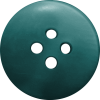
Héhééééé, nous avions appris ici à réaliser nos propres freebies boutons avec Gimp à partir d'une photo et ici à les coloriser! Mais seulement ceux-ci n'étaient disponibles au téléchargement. Et comme certain(e)s sont pressé(e)s de scrap-composer, ne veulent pas trop se fatiguer et sont plus farniente qu'ébullition de cerveau, les voici dispo en téléchargement :
Lire la suite...
Télécharger 
Télécharger
Télécharger
Télécharger
Télécharger
Télécharger 
Télécharger
Télécharger

